Newest Post
PUBG (PlayerUnknown’s BattleGrounds) merupakan game perang beraliran FPS (First Person Shooter) dan online multiplayer, game survival shooter. di Awal tahun 2018 game ini sudah mulai dirilis untuk versi mobile di smartphone Android maupun iOS.
Sebelum PUBG meriis versi mobile sudah didahului oleh Free Fire dan rules of survival menjadi pesaing utamanya di versi mobile. Setelah terlihat antusias dan banyaknya pemainya di versi mobile barulah PUBG menghadirkan versi mobile.
Tahukah kamu dalam bermain game shooter ini sebenarnya lebih mudah mengontrolnya melalui komputer desktop ketimbang di mobile? Nah untuk kamu yang ingin mencoba memainkan game PUBG Mobile ini di PC atau laptop silakan simak caranya berikut ini.
Tonton Video Tutorialnya:
1. Download dan Install NOX Player emulator Android di PC/Laptop.
2. Setelah terinstall, lalu jalankan NOX Player.
3. Lalu buka Play Store dan login akun Gmail kamu.

4. Setelah login akun Gmail, lalu cari dan install PUBG Mobile di Play Store.

5. Setelah terinstall jalankan PUBG Mobile, maka akan otomatis menampilkan tombol-tombol virtual keyboardyang dapat digunakan untuk mengontrol dan memainkan game PUBG Mobile.

Kelebihan emulator Android NOX Player ini yaitu, kamu tidak perlu membuat setting manual virtual keyboardlagi, karena semuanya sudah dibuatkan oleh developer NOX saat game PUBG Mobile ini terinstall.
Kamu bisa main PUBG tanpa perlu khawatir lagi kehabisan baterai maupun kesuliatan sangat menggunakan Aim assist. Silakan tonton video tutorialnya apabila kamu kesulitan menginstallnya.
1. Pengertian Sistem operasi Komputer adalah perangkat lunak komputer atau software yang bertugas untuk melakukan kontrol dan manajemen perangkat keras dan juga operasi-operasi dasar sistem, termasuk menjalankan software aplikasi seperti program-program pengolah data yang bisa digunakan untuk mempermudah kegiatan manusia. Sistem Operasidalam bahasa Inggrisnya disebut Operating System, atau biasa di singkat dengan OS.
Sistem Operasi komputer merupakan software pada lapisan pertama yang diletakkan pada memori komputer, (memori komputer dalam hal ini ada Hardisk, bukan memory ram) pada saat komputerdinyalakan. Sedangkan software-software lainnya dijalankan setelah Sistem Operasi Komputer berjalan, dan Sistem Operasi akan melakukan layanan inti umum untuk software-software itu. Layanan inti umum tersebut seperti akses ke disk, manajemen memori, skeduling task, dan antar-muka user. Sehingga masing-masing software tidak perlu lagi melakukan tugas-tugas inti umum tersebut, karena dapat dilayani dan dilakukan oleh Sistem Operasi. Bagian kode yang melakukan tugas-tugas inti dan umum tersebut dinamakan dengan kernel suatu Sistem Operasi.
Sistem Operasi berfungsi sebagai penghubung antara lapisan hardware dan lapisan software. selain itu, Sistem Operasi komputer juga melakukan semua perintah perintah penting dalam komputer, serta menjamin aplikasi-aplikasi yang berbeda fungsinya dapat berjalan lancar secara bersamaan tanpa hambatan. Sistem Operasi Komputer menjamin aplikasi perangkat lunak lainnya bisa memakai memori, melakukan input serta output terhadap peralatan lain, dan mempunya akses kepada sistem file. Jika beberapa aplikasi berjalan secara bersamaan, maka Sistem Operasi Komputer akan mengatur jadwal yang tepat, sehingga sebisa mungkin semua proses pada komputer yang berjalan mendapatkan waktu yang cukup untuk menggunakan CPU dan tidak saling mengganggu dengan perangkat yang lain.
 Contoh Sistem Operasi Komputer
Contoh-contoh dari Sistem operasi Komputer misalnya adalah Windows, Linux, MacOS, dan lain lain. Di bawah ini merupakan tampilan antarmuka sistem operasi Windows 7, Linux (ubuntu), dan Mac OS X
tampilan antar muka windows 7

tampilan antar muka linux Ubuntu

Tampilan antar muka sistem operasi Mac OS X

Itulah penjelasan mengenai pengertian sistem operasi komputer, semoga dapat bermanfaat bagi kamu yang membutuhkan.
2. program aplikasi
Program Aplikasi adalah software atau perangkat lunak komputer yang dibuat untuk melakukan tugas tertentu.Jika sistem operasi komputer (misalnya Windows) berfungsi untuk melakukan operasi dasar, program aplikasi tertentu bisa kita tambahkan (install) untuk melengkapi kemampuan sistem operasi komputer untuk melakukan tugas-tugas yang lebih spesifik.
Ada banyak sekali program aplikasi komputer. Secara garis besar, jenis Program Aplikasi komputer berdasarkan kegunaan dan contohnya sebagai berikut:
Ada banyak sekali program aplikasi komputer. Secara garis besar, jenis Program Aplikasi komputer berdasarkan kegunaan dan contohnya sebagai berikut:
• Aplikasi Perkantoran atau Office: untuk menunjang tugas administratif perkantoran.Contohnya Microsoft Office
• Microsoft office adalah aplikasi buatan microsoft yang terdapat beberapa fungsi antara lain: microsoft word (untuk mengelola data), microsoft excel (mengelola angka ), microsoft power point (presentasi) dll. Banyak orang yang membutuhkan yang namanya microsoft office,, dari kalangan pejabat, perkantoran, pelajar, dll. Tetapi masih banyak orang yang belum bisa menginstall microsoft office. Microsoft ini mempunyai beberapa versi yaitu versi 2004, 2007, 2010, 2012. di artikel ini saya akan menjelaskan tentang langkah – langkah menginstall microsoft office 2007.
• 1.Siapkan folder instalasi microsoft office 2007
2.Buka folder tersebut
3.Cari setup.exe dan double-klik pada setup.exe
4.Maka akan muncul gambar seperti dibawah
5.Kemudian Anda akan diharuskan untuk mengisi “ PRODUCT KEY “, PRODUCT KEY adalah angka untuk mengetahui program tersebut asli atau tidak dan jika tidak di isi maka aplikasi tersebut hanya bisa digunakan selama 30 hari saja. Product key biasanya terdapat di cd master, jika Anda menginstall dengan cara mendownload masternya maka akan mendapatkan serial number.
• 6.Selanjutnya Anda baca syarat – syarat perjanjian, jika Anda setuju klik “ I accept the terms this of greement “, jika anda tidak setuju maka anda tidak dapat menginstall microsoft office 2007/ proses instalasi berhenti.
• 7.Klik Continue
• 8.Klik “ install now “ untuk menginstall microsoft office
• 8.Klik “ install now “ untuk menginstall microsoft office
• 9.Instalasi microsoft office 2007 akan berjalan dan tidak membutuhkan waktu yang cukup lama.
• 10.Klik “ close “ untuk menyelesaikan proses instalasi
•
•
• Aplikasi Grafis: untuk mendesain dan mengolah gambar atau foto. Contohnya aplikasi CorelDraw, GIMP, dan Photoshop.
• Cara instal coreldraw x5
• Cara instal coreldraw x5
cara instal corel draw x5
• Sebelum install coreldraw x5., sebaik nya anti virus yang terdapat di pc anda di non aktifkan dulu , untuk kelancaran penginstallan
•
• Sebelum install coreldraw x5., sebaik nya anti virus yang terdapat di pc anda di non aktifkan dulu , untuk kelancaran penginstallan
•
• Buka software coreldaw graphics suite x5 anda “ install
•
• 1.Beri tanda centang pada I accept the terms in the license agreement (jangan di Next dulu geser kebawah)
• 2.Pilih I have serial number
Buka keygen coreldraw x5, kalau belum punya bisa download di SINI,
• 1.Beri tanda centang pada I accept the terms in the license agreement (jangan di Next dulu geser kebawah)
• 2.Pilih I have serial number
Buka keygen coreldraw x5, kalau belum punya bisa download di SINI,
• *Nb : keygen jangan di tutup sampai penginstalan coreldraw x5 selesai
•
• 3.Click tulisa Serial yang terdapat pada keygen coreldraw nanti akan muncul nomer seri pada colom serial
• 4.Copy/salin nomor serial
•
• 3.Click tulisa Serial yang terdapat pada keygen coreldraw nanti akan muncul nomer seri pada colom serial
• 4.Copy/salin nomor serial
• 5.Paste nomer serial dari keygen tadi pada kolom yang terdapat pada I have a serial number
• 6.Click Next
• 6.Click Next
• 7.Pilih Typical Installation (supaya mudah untuk penginstalanya)
• 8.Pilih coreldraw x5
• 8.Pilih coreldraw x5
• 9.Pilih other Activation yang terdapat di kiri bawah
• 10.Pilih Phone Corel
• 11.Akan muncul installation code , dan serial number
• Tinggal Activation Code yang masih kosong untuk mengisi instalasi code kita harus kembali ke Keygen coreldraw tadi yang masih terbuka
•
• 12.salin installation code
• 13. tempel di colom installation code keygen =>diketik dengan tangan tanpa tanda( – )
• 14.click Activation nanti akan muncul code activation
• 15.Copy Activation Code
• 16.Paste ke dalam colom activation code coreldraw x5
• 17.Click Continue
•
• Aplikasi Multimedia: untuk memutar file multimedia. Contohnya aplikasi WinAmp, Windows Media Player, dan QuickTime.
cara menginstal winamp
Proses Penginstalan Aplikasi Winamp
1. buka Setup Winamp, lalu Klik next
cara menginstal winamp
Proses Penginstalan Aplikasi Winamp
1. buka Setup Winamp, lalu Klik next
2. pilih I Agree, untuk setuju bahwa Aplikasi Ini akan di Instalkan ke Komputer anda
3. pilih next, dan pastikan File Winamp Terinstal ke System C
4. pilih next lagi
5. Pilih Next , jika anda ingin Meletakkan sortcut dari Winamp yang ada di tampilan dekstop, cukup anda Centang “Create Dekstop Icon”
6. setelah semua sudah di atur,, klik next untuk mulai penginstalan
7. tunggu proses hingga selesai
8. pilih finish
9. pilih next
10. ada pilihan , apa apa saja yang bisa d buka oleh winamp tersebut.. jika anda ingin menggunakan nya semua , centang semuanya.. lalu Next
11. lalu klik Finish
winamp siap di gunakan
• Aplikasi Internet: untuk mengakses beragam layanan internet. Di antaranya Internet Explorer, Mozilla Firefox, google chrome dan Opera yang semuanya berfungsi untuk menjelajah internet atau browsing. Selain itu ada beberapa software khusus,misalnya mIRC dan Yahoo! Messenger untuk chatting, FileZilla untuk transfer file, dan Outlook untuk mengelola email.
• Web browser Mozilla Firefox (aslinya bernama Phoenix dan kemudian untuk sesaat dikenal sebagai Mozilla Firebird) adalah peramban web lintas platform gratis yang dikembangkan oleh Yayasan Mozilla dan ratusan sukarelawan (http://id.wikipedia.org).
• Web browser Mozilla Firefox (aslinya bernama Phoenix dan kemudian untuk sesaat dikenal sebagai Mozilla Firebird) adalah peramban web lintas platform gratis yang dikembangkan oleh Yayasan Mozilla dan ratusan sukarelawan (http://id.wikipedia.org).
Web browser Firefox juga merupakan salah satu web browser yang support dengan aplikasi Dapodikdas 2013/2014 selain web browser Chrome, berikut cara atau langkah-langkah untuk menginstall web browser Firefox dalam komputer / laptop kita :
•
• 1. Kunjungi laman resmi Mozzila Firefox, klik “Unduh Gratis / Free Download” untuk download setup installer web browse Firefox.
• 2. Klik “Run”, untuk melanjutkan proses download setup Firefox. Lalu tunggu beberapa saat.
•
• 3. Setelah tampil laman verifikasi instalasi, checklist (centang) “Jadikan Firefox sebagai peramban baku”, jika web browser Firefox tersebut akan kita jadikan web browser default.
•
• 4. Kemudian klik “Pasang” atau “Install”.
• 5. Tunggu beberapa saat, hingga proses instalasi aplikasi web browser Firefox selesai.
Terimakasih Sahabat… Telah berkenan berkunjung dan membaca salah satu artikel dari situs personal saya di http://www.dadangjsn.blogspot.com, untuk melihat revisi/perbaikan dari artikel berikut (jika diperlukan) silahkan kunjungi kembali publikasi terupdate dari artikel berikut ini di: http://dadangjsn.blogspot.com/2013/11/cara-install-web-browser-mozilla.html#ixzz3O3Vp10Zo
• Aplikasi Game: aneka aplikasi permainan. Contoh : Angribed
Cara Menginstall Angry Bird + Patch Full Version
•
• 1. Kunjungi laman resmi Mozzila Firefox, klik “Unduh Gratis / Free Download” untuk download setup installer web browse Firefox.
• 2. Klik “Run”, untuk melanjutkan proses download setup Firefox. Lalu tunggu beberapa saat.
•
• 3. Setelah tampil laman verifikasi instalasi, checklist (centang) “Jadikan Firefox sebagai peramban baku”, jika web browser Firefox tersebut akan kita jadikan web browser default.
•
• 4. Kemudian klik “Pasang” atau “Install”.
• 5. Tunggu beberapa saat, hingga proses instalasi aplikasi web browser Firefox selesai.
Terimakasih Sahabat… Telah berkenan berkunjung dan membaca salah satu artikel dari situs personal saya di http://www.dadangjsn.blogspot.com, untuk melihat revisi/perbaikan dari artikel berikut (jika diperlukan) silahkan kunjungi kembali publikasi terupdate dari artikel berikut ini di: http://dadangjsn.blogspot.com/2013/11/cara-install-web-browser-mozilla.html#ixzz3O3Vp10Zo
• Aplikasi Game: aneka aplikasi permainan. Contoh : Angribed
Cara Menginstall Angry Bird + Patch Full Version
Siapa yang tidak tau akan permainan yang satu ini , Angry Bird ????????
Angry Bird adalah sebuat permainan strategi yang terdapat banyak versionnya , yaitu
1. Angry Birds Star Wars
2.Angry Birds Space
3.Angry Birds
4. Angry Birds Rio
di Website resminya http://www.download.angrybirds.com/ anda dapat mendownloadnya secara gratis ( Download Free Demo/Trial) atau membeli permainan tersebut secara resmi ke website tersebut.
Minimun System Requirement
1.OS windows Xp sp2/Vista/7
2.CPU 1.0GHz RAM 600mb
3.Hard Drive 100 MB
4.Graphics Any OpenGL 1.3 compatible device
Untuk Download Free Demo/Trial ini gamenya tidak full ya , alias pada mission tertentu akan berhenti , anda akan nantinya akan disuruh menganktifkan secara full game tersebut.
Eitsss . . ,tenang aja bagi para gamers yang mengalami hal tersebut jangan langsung pan atau menghapusnya.
Ada bisa mengaktifkan full game terseut dengan tidak perlu mengeluarkan duit loh ( secara dunia sudah modern apapun harus serba gratis dunk . . .upsssssss ).
okkk . . .langsung aja ya yang mau caranya :
1. Tentunya anda harus terlebih dahulu mempunya aplikasinya dunk sob , kalau belum punya download disini ajawww.download.angrybirds.com/ ( terserah anda mau download yang mana )
2. Anda harus mendownload Patchnya dulu .
a). Download Patch Angry Birds Full Version + Patch + Key
3. Setelah anda download buka filenya.
4. Kemudian copy file angry.birds.all-patch.offline.v1.3.exe ( pakai tombol CTRL+C )
5. Paste kan ke folder Angry Birds ( contoh biasanya di “C:\Program Files\Rovio\Angry Birds Star Wars” )
6. Setelah itu klik kanan pada angry.birds.all-patch.offline.v1.3.exe ==> Run as administrator” untuk Windows 7 dan Windows Vista (Windows XP langsung klik)
7. Kemudian akan muncul kotak dioalod klik “Patch” (kemudian cari file dengan format Application
8. Jika sudah jalankan game , klik tombol activate dan masukan serial number ini
ABCD-EFGH-IJKL-MNOP
ABCD-EFGH-IJKL-MNOP
Catatan : pada saat memasukan Register Key , pastikan PC / Laptop anda tersambung dengan internet
NB : Jika intruksi yang saya berikan kurang jelas , tenang saja didalam file patch yang ada download sudah ada instruksinya,
NB : Jika intruksi yang saya berikan kurang jelas , tenang saja didalam file patch yang ada download sudah ada instruksinya,
Menjengkelkan sekali bukan jika saat anda menjalankan sebuah permainan saat seru-serunya bermainan , tiba-tiba game terhenti karena game yang anda mainkan ada game Demo/Trial . Makanya coba cara diatas agar anda bisa melanjutkan gamenya dengan puas.
Mengenai Aplikasi Office sendiri itu biasanya berupa beberapa aplikasi yang dikemas menjadi satu paket. Aplikasi-aplikasi yang dikemas di dalam paket aplikasi Office seperti Microsoft Office beserta contoh programnya antara lain seperti ini:
Aplikasi Pengolah Kata, contohnya Microsoft Word.
Aplikasi Pengolah Angka, contohnya Microsoft Excel.
Aplikasi Pengolah Basis Data, contohnya Microsoft Access.
Aplikasi Pengolah Presentasi, contohnya Microsoft Powerpoint.
Sifat Dan Karakteristik Software ( Program Aplikasi )
1. Software merupakan elemen sistem logik dan bukan elemen sistem fisik seperti hardware
2.Elemen itu tidak haus, tetapi bisa rusak.
3. Elemen software itu direkayasa atau dikembangkan dan bukan dibuat di pabrik seperti hardware
4. Software itu tidak bisa dirakit, hanyalah sebuah program didalam komputer.
Program Aplikasi
Program aplikasi pada komputer merupakan perangkat lunak siap pakai yang nantinya akan digunakan untuk membantu melaksanakan pekerjaan penggunanya.Dalam sebuah komputer aplikasi ini disiapkan sesuai kebutuhannya masing-masing.
Berikut ini adalah Program aplikasi yang dapat dibedakan lagi beberapa macam:
a. Word Processing
Word Processing adalah program yang dapat dipakai untuk menyunting naskah. Contoh : Microsoft Word, Lotus Ami Pro dan WordPerfect.
Word Processing adalah program yang dapat dipakai untuk menyunting naskah. Contoh : Microsoft Word, Lotus Ami Pro dan WordPerfect.
b. Desktop Publishing
Merupakan program yang mengatur tata letak cetakan pada suatu naskah sehingga siap untuk dicetak. Contoh : Ventura Publisher, Page Maker.
Merupakan program yang mengatur tata letak cetakan pada suatu naskah sehingga siap untuk dicetak. Contoh : Ventura Publisher, Page Maker.
c. Program Speadsheet
Merupakan programprogram yang digunakan untuk mengolah data secara berkolom. Contoh : Microsoft Excell, Lotus Improv.
Merupakan programprogram yang digunakan untuk mengolah data secara berkolom. Contoh : Microsoft Excell, Lotus Improv.
d. Database Management System
Salah satu kegunaan komputer didalam organisasi adalah untuk menyimpan data dalam jumlah besar. Dari data ini dapat dihasilkan berbagai informasi.Untuk menyimpan, mengolah data, dan kemudian menghasilkan informasi, diperlukan program yang disebut dengan program database management system (disingkat DBMS) dan sering disebut dengan program database saja.Contoh : Paradox, Foxpro, Microsoft Access, Approach.
Salah satu kegunaan komputer didalam organisasi adalah untuk menyimpan data dalam jumlah besar. Dari data ini dapat dihasilkan berbagai informasi.Untuk menyimpan, mengolah data, dan kemudian menghasilkan informasi, diperlukan program yang disebut dengan program database management system (disingkat DBMS) dan sering disebut dengan program database saja.Contoh : Paradox, Foxpro, Microsoft Access, Approach.
e. Graphics
Salah satu kebutuhan pengguna adalah membuat gambar. Untuk itu ia bisa menggunakan program yang khusus digunakan untuk membuat gambar atau graphics. Seseorang yang tidak pintar menggambar dengan tangan, dapat membuat gambar yang bagus di komputer, karena gambar dikomputer mudah diubah dan diolah.Contoh : Corel Draw, Stanford Graphics, Visio.
Salah satu kebutuhan pengguna adalah membuat gambar. Untuk itu ia bisa menggunakan program yang khusus digunakan untuk membuat gambar atau graphics. Seseorang yang tidak pintar menggambar dengan tangan, dapat membuat gambar yang bagus di komputer, karena gambar dikomputer mudah diubah dan diolah.Contoh : Corel Draw, Stanford Graphics, Visio.
f. Program Akuntasi
Aplikasi yang juga banyak dipakai dalam dunia bisnis adalah aplikasi yang berhubungan dengan keuangan dan akuntasi. Contoh : DacEasy Accounting, Pacioli 2000, PeachTree Accounting.
g. Program Statistik
Program statistik merupakan program yang digunakan untuk melakukan penelitian yang berhubungan dengan analisis statistik. Contoh : SAS, SPSS, Statisca.
h. Communication
Communication merupakan program yang digunakan untuk berkomunikasi dengan pemakai komputer lain. Contoh : Carbon Copy, DataFax, Procomm Plus, CrossTalk.
Communication merupakan program yang digunakan untuk berkomunikasi dengan pemakai komputer lain. Contoh : Carbon Copy, DataFax, Procomm Plus, CrossTalk.
i. Multimedia
Multimedia merupakan software yang digunakan untuk menghubungkan komputer dengan peralatan multimedia seperti kamera video, kamera digital, video player. Contoh : Microsoft Video.
Multimedia merupakan software yang digunakan untuk menghubungkan komputer dengan peralatan multimedia seperti kamera video, kamera digital, video player. Contoh : Microsoft Video.
j. Game
Game merupakan program untuk permainan. Contoh : Flight Simulator, Baseball, Prince of Persia.
Game merupakan program untuk permainan. Contoh : Flight Simulator, Baseball, Prince of Persia.
k. Antivirus
Antivirus merupakan program yang digunakan untuk mendetekdi dan menghilangkan virus yang tertular pada komputer yang sedang dipakai. Contoh : McAfee VirusScan, Norton Antivirus, AVG.
Antivirus merupakan program yang digunakan untuk mendetekdi dan menghilangkan virus yang tertular pada komputer yang sedang dipakai. Contoh : McAfee VirusScan, Norton Antivirus, AVG.
Dari perkembangan perangkat lunak, kita bisa membayangkan bagaimana perkembangan interaksi manusia dengan perangkat lunak. Bentuk paling primitif dari perangkat lunak, menggunakan aljabar Boolean, yang di representasikan sebagai binary digit (bit), yaitu 1 (benar / on) atau 0 (salah / off), cari ini sudah pasti sangat menyulitkan, sehingga orang mulai mengelompokkan bit tersebut menjadi nible (4 bit), byte (8 bit), word (2 byte), double word (32 bit).
Kelompok-kelompok bit ini di susun ke dalam struktur instruksi seperti penyimpanan, transfer, operasi aritmatika, operasi logika, dan bentuk bit ini di ubah menjadi kode-kode yang di kenal sebagai assembler. Kode-kode mesin sendiri masih cukup menyulitkan karena tuntutan untuk dapat menghapal kode tersebut dan format (aturan) penulisannya yang cukup membingungkan, dari masalah ini kemudian lahir bahasa pemrograman tingkat tinggi yang seperti bahasa manusia (bahasa Inggris). Saat ini pembuatan perangkat lunak sudah menjadi suatu proses produksi yang sangat kompleks, dengan urutan proses yang panjang dengan melibatkan puluhan bahkan ratusan orang dalam pembuatannya.
Kelompok-kelompok bit ini di susun ke dalam struktur instruksi seperti penyimpanan, transfer, operasi aritmatika, operasi logika, dan bentuk bit ini di ubah menjadi kode-kode yang di kenal sebagai assembler. Kode-kode mesin sendiri masih cukup menyulitkan karena tuntutan untuk dapat menghapal kode tersebut dan format (aturan) penulisannya yang cukup membingungkan, dari masalah ini kemudian lahir bahasa pemrograman tingkat tinggi yang seperti bahasa manusia (bahasa Inggris). Saat ini pembuatan perangkat lunak sudah menjadi suatu proses produksi yang sangat kompleks, dengan urutan proses yang panjang dengan melibatkan puluhan bahkan ratusan orang dalam pembuatannya.
JENIS PERANGKAT LUNAK
Perangkat lunak secara umum dapat di bagi 2 yaitu perangkat lunak sistem dan perangkat lunak aplikasi. Perangkat lunak sistem dapat di bagi lagi menjadi 3 macam yaitu :
1. Bahasa pemrograman : merupakan perangkat lunak yang bertugas mengkonversikan arsitektur dan algoritma yang di rancang manusia ke dalam format yang dapat di jalankan komputer, contoh bahasa pemrograman di antaranya : BASIC, COBOL, Pascal, C++, FORTRAN
2. Sistem Operasi : saat komputer pertama kali di hidupkan, sistem operasilah yang pertama kali di jalankan, sistem operasi yang mengatur seluruh proses, menterjemahkan masukan, mengatur proses internal, memanejemen penggunaan memori dan memberikan keluaran ke peralatan yang bersesuaian, contoh sistem operasi : DOS, Unix, Windows 95, IMB OS/2, Apple’s System
3. Utility : sistem operasi merupakan perangkat lunak sistem dengan fungsi tertentu, misalnya pemeriksaan perangkat keras (hardware troubleshooting), memeriksa disket yang rusak bukan rusak fisik), mengatur ulang isi harddisk(partisi, defrag), contoh Utilty adalah Norton Utility.
Berikut penjelasan lebih lengkapnya:
A. SISTEM OPERASI
Untuk mengendalikan Program Kerja Komputer secara mendasar seperti :
Ø Mengatur Media Input
Ø Proses
Ø Output
Ø Mengatur Memory
Ø Penjadwalan Proses
PC DOS
MS DOS
MICROSOFT WINDOWS
LINUX
UNIX
MACINTOSH
FREE BSD
Sistem operasi sangat berkaitan dengan prosesor yang di gunakan.Jenis prosesor pada PC yang umum adalah yang kompatibel dengan produk awal IBM dan Macintosh. PC Macintosh, perangkat lunaknya di kembangkan oleh perusahaan yang sama sehingga perkembangannya tidak sepesat cloningIBM PC. Sistem operasi dari cloning IBM saat ini secara umum terbagi menjadi 2 aliran yaitu komersil yang di buat oleh Microsoft dan yang bersifatfreeware yang di kembangkan oleh peneliti dari seluruh dunia karena bersifatopen source, yaitu bahan baku pembuatan dapat di baca, sehingga hasilnya dapat di tambah atau di modifikasi oleh setiap orang.
Sementara interaksi antara pengguna dan komputer di kenal melalui 2 cara, cara yang pertama adalah pemberian instruksi melalui penulisan perintah atau dengan cara tunjuk (pointer) dengan tampilan grafis.
B.PROGRAM APLIKASI (APLICATION PROGRAM)
Merupakan suatu program paket yang telah dirancang dan dibuat khusus untuk kebutuhan tertentu.
o Word Processing (Pengolah Kata)
o Program Database
o Program Spreadsheet
o Program CAD (Computer Aided Design)
o Program Layout Artikel (Publisher)
o Aplikasi multimedia
Merupakan suatu program paket yang telah dirancang dan dibuat khusus untuk kebutuhan tertentu.
o Word Processing (Pengolah Kata)
o Program Database
o Program Spreadsheet
o Program CAD (Computer Aided Design)
o Program Layout Artikel (Publisher)
o Aplikasi multimedia
a) Word Processing
Merupakan salah satu program aplikasi dimana dalam pengoperasiannya menggunakan text (Text Based)
Ø Wordstar Profesional
Ø Word Perfect
Ø Chiwriter
Ø Microsoft Word
Ø Word Star
b) Program Database
Merupakan salah satu program aplikasi yang berfungsi untuk merancang atau membuat serta mengelola DATABASE
Ø Ms.Acces
Ø SQL Server
Ø MySql
Ø Oracle
c) Program SpreadSheet
Merupakan salah satu program aplikasi yang berfungsi untuk bidang keuangan, pembukuan, atau melakukan perhitungan secara otomatis.
Ø Lotus 123
Ø Ms.Excel
Ø Quatro
Ø Supercheck
d) Program CAD (Computer Aided Design)
Merupakan Salah satu program aplikasi yang berfungsi untuk media lukis (Alat lukis)
Ø Auto Cad
Ø Pro Design
Ø Corel Draw
Ø Adobe Photoshop
e) Program Layout Artikel
Merupakan salah satu program aplikasi yang berfungsi khusus untuk mengatur tata letak obyek yang digunakan pada cover suatu media cetak/Elektronik
o Page Maker
o Ventura
o Harvard Publisher
o Newmaster
f) Aplikasi Multimedia
Aplikasi multimedia saat ini sangat banyak dan beragam. Di katakan multimedia kerana selain penggunaan media teks, aplikasi ini dapat memproses / menampilkan dalam bentuk yang lain yaitu gambar, suara dan film.
Aplikasi multimedia sangat berkaitan dengan format data yang digunakan.Aplikasi Multimedia umumnya dipisahkan lagi menjadi aplikasi yang digunakan untuk membuat, yang hanya digunakan untuk menampilkan saja dan aplikasi pengaturan.
Format-format digital multimedia di antaranya:
1. MIDI (Musical Instrument Digital Interface) , format suara instrumen ini di perkenalkan pada tahun 1983 oleh perusahaan musik elektrik seperti Roland, Yamaha dan Korg. Format MIDI bersifat sangat kompak dengan ukurannya yang kecil, suara yang di hasilkan oleh MIDI dengan dukungansound card yang memilik synthesizer (penghasil suara elektrik) sangatlah mirip dengan organ elektrik yang bisa memainkan berbagai alat musik.
2. MP3, format suara yang terkenal saat ini berbeda dengan MIDI yang hanya instrument, MP3 merekam seluruh suara termasuk suara penyanyinya. Kualitas suara MP3 akan erbanding dengan ukuran penyimpannya. Kualitas yang banyak di gunakan untuk merekam musik adalah standar CDROM (44,2 KHz, 16 bit, stereo), sementara kualitas terendah adalah kualitas seperti telepon (5 KHz, 8 bit, mono).
3. MPEG (Moving Picture Experts Group), merupakan format yang di susun oleh ahli dari berbagai penjuru dunia untuk format multimedia.
4. AVI (Audio Video Interleave), format AVI di buat oleh Microsoft dan mudah di pindah-pindahkan di aplikasi buatan Microsoft lainnya seperti Word atau PowerPoint
5. Quicktime, sama dengan AVI, Quicktime dapat digunakan baik di komputer berbasis Intel maupun
6. Mac. Quicktime dapat menyaingin AVI di karenakan tingkat kompresinya yang lebih baik. Tingkat kompresi menentukan besar-kecilnya file yang akan menentukan pula besar-kecilnya media penyimpanan, dan lebar jalur data yang dibutuhkan untuk transfer.
Bagi teman-teman yang masih pemula mungkin bertanya-tanya mengeanai partisi hardisk serta kegunaanya. Partition/ partisi, dalam sistem berkas dan manajemen media penyimpanan adalah bagian dari media penyimpanan/ memori yang secara logis terpisah yang berfungsi seolah-olah bagian tersebut terpisah secara fisik. Memori/ Media penyimpanan yang bisa dipartisi yaitu memori fisik maupun maya oleh manajemen memori sistem operasi, hardisk, Mo Disk, dan beberapa flash memory. Pada saat ini istilah partisi sering kita dengar pada bagian dari hardisk.
Pada setiap sistem berkas/ sistem operasi mempunyai istilah tersendiri untuk menyebut partisi. Contohnya, MS-DOS istilah yang digunakan yaitu partition, pada keluarga Windows NT istilah yang digunakan volume. Kenapa demikian? Itu karena Windows NT mempunyai kemampuan untuk membentuk suatu volume yang terdiri daribeberapa bagian partisi terpisah
Berikut ini adalah beberapa Manfaat mempartisi Hardisk:
1. Apabila ukuran hardisk terlalu besar, makan lebih baik apabila membuat partisi/ membagi hardisk menjadi beberapa drive/ bagian. Ini bertujuan supaya lebih memdudahkan windows untuk mengindex file di drive komputer. Intinya sama apabila pada suatu gudang tempat menyimpan barang yang sangat besar akan lebih mudah kita mencari barang dalam gudang tersebut apabila kita membuat sekat-sekat di gudang tersebut (membagi menjadi beberapa bagian). Hardisk juga demikian jika dibagi-bagi, akan mempermudah kan kita untuk mencari suatu file. Misal dibagi menjadi 3 bagian/ partisi, partisi C: kita isi dengan file sistem dan aplikasi, partisi D kita isi dengan dokumen, partisi E kita isi dengan file-file seperti music, video dll. Itu akan lebih mempermudahkan kita dalam mencari file
2. Apabila partisi/drive C terjangkit virus (contohnya drive C berisi windows), maka drive yang lainnya tetap aman dan tidak terjangkit virus apabila kita ingin memformat drive C.
3. Dapat menginstall lebih dari satu sistem operasi di dalam hardisk anda tanpa kwatir terjadinya tumpang tindih file, contohnya: drive C berisi Windows 7, drive D berisi Linux, drive E berisi dokumen. Sehingga dengan meamanfaatkan sebuah hardisk kita akan lebih mudah untuk mempelajari berbagai sistem operasi.
Ukuran/space volume dalam pembagian partisi sesuai kebutuhan:
Terdapat beberapa hal yang sering dilakukan dalam proses partisi, yaitu
- (Delete Volume) menghapus partisi hardisk
- (Shrink Volume) memperkecil ukuran partisi hardisk
- (Extend Volume) memperbesar ukuran partisi hardisk
- (New Volume) membuat partisi baru dengan format hardisk
Catatan:
Dalam mempartisi hardisk harus berhati-hati supaya data anda yang penting tidak terhapus, dan hardisk tetap normal. Yang harus anda lakukan yaitu backupdata (copy data) ke hardisk lain/ hardisk external/ ke kepingan CD juga bisa/ flasdisk. Ini untuk jaga-jaga apabila anda mengalami kegagalan dalam partisi anda masih punya file backup-annya. Kegagalan kemungkinan terjadi bisa disebabkan listrik padam, kondisi fisik hardisk,
Slahkan ikuti langkah berikut jika anda ingin mencoba untuk membuat partisi hardisk anda
Dibawah ini adalah cara membuat partisi hardisk di windows 7:
1. Pada start windows 7 terdapat kotak Search, disitu ketik computer management lalu takan enter

2. Selanjutnya Plih Disk management
Setalh itu Pilih sebuah drive/ partisi yang akan di resize
Apabila pada komputer anda hanya terdapat drive C saja (belum dipartisi) maka klik drive C, lalu klik kanan

3. Pada contoh praktek ini saya mencoba membagi Drive C (WIN 7) menjadi 2 partisi
Pada drive C Klik kanan kemudian pilih shrink Volume

4. Tunggulah beberapa waktu hingga proses query selesai

5. Selanjutnya maka Akan muncul kotak dialog seperti pada gambar dibawah.
Pada kotak isian " Enter the amount of space to shrink in MB" Isikan nilai sesuai dengan ruang hardisk, ini dapat kita isikan nilai sama atau lebih kecil dari hasil query.

6. Pada paraktek ini saya isikan nilai space sekitar 5000 MB ( 5 GB)
Setelah itu Klik tombol Shrink

7. Sekarang telah berhasil mengubah dan mengubah ukuran drive C (WIN 7) menjadi lebih kecil yaitu menjadi 34,35 GB, dan mempunyai sebuah ruang kosong yang dapat dibuat menjadi partisi baru.

Sampai pada langkah ini anda telah berhasil membuat ruang kosong (free space). Ruang kosong tersebut belum dapat dibaca oleh windows explorer.
8. Selanjutnya Klik kanan pada free spaces kemudian anda Pilih New Simple Volume

9. Kemudian Klik Next

10. Jangan di ubah biarkan saja nilai volumenya default
Langsung saja Klik Next
Catatan:
(Apabila pada free space anda ingin membuat lebih dari 1 partisi maka anda dapat mengecilkan nilai, simple volume size in MB (supaya masih ada free space yang tesisa, ini dapat dijadikan partisi baru)

11. Selanjutnya Klik Next
 12. Pada Volume label Anda dapat mengisinya/member nama, dapat juga dibaiarkan default (dapat diganti di windows exploler)

13. Pada contoh dibawah ini mengubah menjadi zandi

14. Setelah itu Klik Finish

15. Sekarang talah berhasil membuat partisi baru dengan label zandi

16. Pada windows exploler Jika dibuka maka akan muncul partisi baru dengan label Zandi

Demikian Cara Membuat partisi Hardisk di windows 7 semoga penjelasan di atas dapat bermanfaat buat terman-taman semua.
Pada setiap sistem berkas/ sistem operasi mempunyai istilah tersendiri untuk menyebut partisi. Contohnya, MS-DOS istilah yang digunakan yaitu partition, pada keluarga Windows NT istilah yang digunakan volume. Kenapa demikian? Itu karena Windows NT mempunyai kemampuan untuk membentuk suatu volume yang terdiri daribeberapa bagian partisi terpisah
Berikut ini adalah beberapa Manfaat mempartisi Hardisk:
1. Apabila ukuran hardisk terlalu besar, makan lebih baik apabila membuat partisi/ membagi hardisk menjadi beberapa drive/ bagian. Ini bertujuan supaya lebih memdudahkan windows untuk mengindex file di drive komputer. Intinya sama apabila pada suatu gudang tempat menyimpan barang yang sangat besar akan lebih mudah kita mencari barang dalam gudang tersebut apabila kita membuat sekat-sekat di gudang tersebut (membagi menjadi beberapa bagian). Hardisk juga demikian jika dibagi-bagi, akan mempermudah kan kita untuk mencari suatu file. Misal dibagi menjadi 3 bagian/ partisi, partisi C: kita isi dengan file sistem dan aplikasi, partisi D kita isi dengan dokumen, partisi E kita isi dengan file-file seperti music, video dll. Itu akan lebih mempermudahkan kita dalam mencari file
2. Apabila partisi/drive C terjangkit virus (contohnya drive C berisi windows), maka drive yang lainnya tetap aman dan tidak terjangkit virus apabila kita ingin memformat drive C.
3. Dapat menginstall lebih dari satu sistem operasi di dalam hardisk anda tanpa kwatir terjadinya tumpang tindih file, contohnya: drive C berisi Windows 7, drive D berisi Linux, drive E berisi dokumen. Sehingga dengan meamanfaatkan sebuah hardisk kita akan lebih mudah untuk mempelajari berbagai sistem operasi.
Ukuran/space volume dalam pembagian partisi sesuai kebutuhan:
Terdapat beberapa hal yang sering dilakukan dalam proses partisi, yaitu
- (Delete Volume) menghapus partisi hardisk
- (Shrink Volume) memperkecil ukuran partisi hardisk
- (Extend Volume) memperbesar ukuran partisi hardisk
- (New Volume) membuat partisi baru dengan format hardisk
Catatan:
Dalam mempartisi hardisk harus berhati-hati supaya data anda yang penting tidak terhapus, dan hardisk tetap normal. Yang harus anda lakukan yaitu backupdata (copy data) ke hardisk lain/ hardisk external/ ke kepingan CD juga bisa/ flasdisk. Ini untuk jaga-jaga apabila anda mengalami kegagalan dalam partisi anda masih punya file backup-annya. Kegagalan kemungkinan terjadi bisa disebabkan listrik padam, kondisi fisik hardisk,
Slahkan ikuti langkah berikut jika anda ingin mencoba untuk membuat partisi hardisk anda
Dibawah ini adalah cara membuat partisi hardisk di windows 7:
1. Pada start windows 7 terdapat kotak Search, disitu ketik computer management lalu takan enter

2. Selanjutnya Plih Disk management
Setalh itu Pilih sebuah drive/ partisi yang akan di resize
Apabila pada komputer anda hanya terdapat drive C saja (belum dipartisi) maka klik drive C, lalu klik kanan

3. Pada contoh praktek ini saya mencoba membagi Drive C (WIN 7) menjadi 2 partisi
Pada drive C Klik kanan kemudian pilih shrink Volume

4. Tunggulah beberapa waktu hingga proses query selesai

5. Selanjutnya maka Akan muncul kotak dialog seperti pada gambar dibawah.
Pada kotak isian " Enter the amount of space to shrink in MB" Isikan nilai sesuai dengan ruang hardisk, ini dapat kita isikan nilai sama atau lebih kecil dari hasil query.

6. Pada paraktek ini saya isikan nilai space sekitar 5000 MB ( 5 GB)
Setelah itu Klik tombol Shrink

7. Sekarang telah berhasil mengubah dan mengubah ukuran drive C (WIN 7) menjadi lebih kecil yaitu menjadi 34,35 GB, dan mempunyai sebuah ruang kosong yang dapat dibuat menjadi partisi baru.

Sampai pada langkah ini anda telah berhasil membuat ruang kosong (free space). Ruang kosong tersebut belum dapat dibaca oleh windows explorer.
8. Selanjutnya Klik kanan pada free spaces kemudian anda Pilih New Simple Volume

9. Kemudian Klik Next

10. Jangan di ubah biarkan saja nilai volumenya default
Langsung saja Klik Next
Catatan:
(Apabila pada free space anda ingin membuat lebih dari 1 partisi maka anda dapat mengecilkan nilai, simple volume size in MB (supaya masih ada free space yang tesisa, ini dapat dijadikan partisi baru)

11. Selanjutnya Klik Next


13. Pada contoh dibawah ini mengubah menjadi zandi

14. Setelah itu Klik Finish

15. Sekarang talah berhasil membuat partisi baru dengan label zandi

16. Pada windows exploler Jika dibuka maka akan muncul partisi baru dengan label Zandi

Demikian Cara Membuat partisi Hardisk di windows 7 semoga penjelasan di atas dapat bermanfaat buat terman-taman semua.
Kamu tahu kan game Player Unknown’s Battleground? Game ini sering disingkat PUBG dan menjadi salah satu game yang sangat populer. Nah kalau kamu baru mendengar tentang gameini dan mulai tertarik untuk memainkannya, berarti kamu harus mulai mempelajari seluk beluk permainan di dalam game ini.
Sebagai noob atau pemula, mempelajari segala sesuatu yang berkaitan dengan game yang kamu mainkan adalah hal yang penting. Dengan begitu kamu jadi tahu bagaimana jalannya permainan, dan taktik apa yang bisa dipakai untuk memenangkan suatu pertempuran.
Nah kalau kamu termasuk salah seorang newbie atau pemula yang baru memainkan gamePUBG, hindarilah melakukan 5 kesalahan berikut ini.
1. Menembak secara membabi buta
 gamerant.com
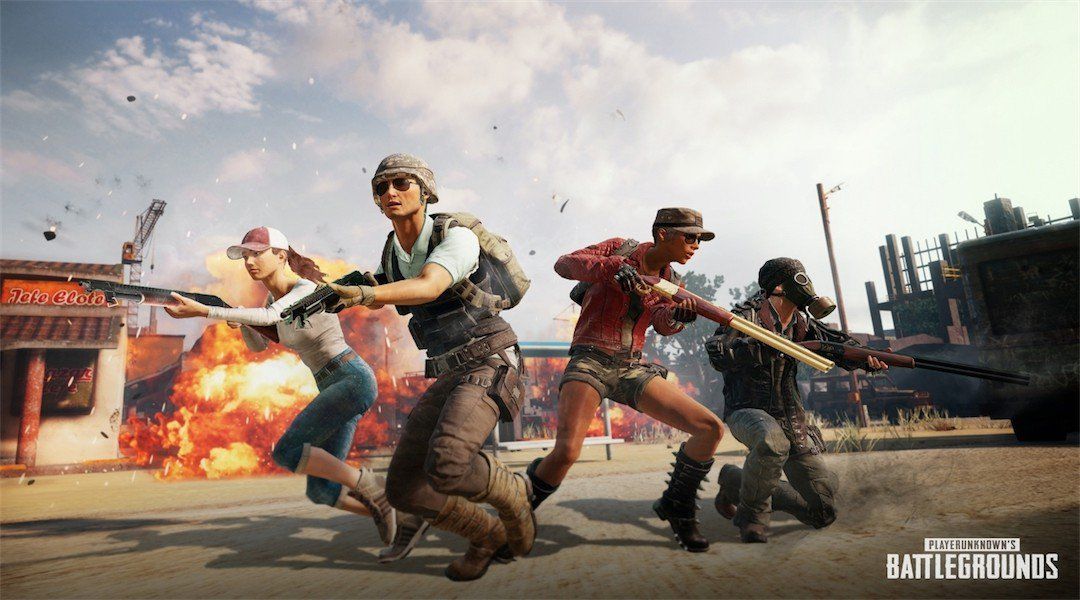
Kesalahan utama para pemula yang main PUBG adalah bermain secara agresif. Baru memegang pistol saja, para pemula sudah merasa sangat hebat. Lalu mereka menembak secara membabi buta, dan tidak terarah. Padahal ini adalah kesalahan yang fatal, apalagi kalau musuh memiliki persenjataan yang lebih baik.Setiap kali kamu menembak, itu sama saja dengan memberitahukan lokasimu kepada musuh. Karena itu pastikan kamu hanya menembak kalau kamu dapat membunuh musuhmu. Nah karena itu sebagai pemula di game ini, kamu harus melatih ketenanganmu. Jangan terburu-buru untuk menembak.
2. Tidak menghindari zona merah
 steemit.com
Sebagai seorang pemula, kamu harus memahami adanya zona merah didalam game. Zona merah itu mengindikasikan akan adanya serangan artileri yang datang ke kawasan tersebut, dan akan sangat berbahaya kalau kamu masih ada didalamnya. Kamu bisa langsung mati kalau terkena serangan artileri ini.
Nah kalau tanpa sengaja kamu masuk ke dalam zona merah ini, kamu harus segera menemukan bangunan dan segeralah masuk berlindung didalamnya. Serangan artileri tidak dapat menembus kedalam bangunan.
Tapi kalau didalam zona merah tersebut kamu tidak menemukan bangunan, teruslah berlari dan cari jalan untuk keluar dari zona merah tersebut. Ingat ya guys jangan diam saja kalau berada didalam zona merah ini, tapi kalau bisa sih hindari masuk kedalam zona merah.
steemit.com3. Telat masuk ke lingkaran putih
 mspsteem.com
Didalam game PUBG, suatu map atau wilayah terdiri dari 3 zona yakni blue zone (lingkaran biru), white zone (lingkaran putih) dan red zone (lingkaran merah). Saat bermain PUBG kamu harus tahu kapan saatnya untuk berlari masuk ke dalam white zone (lingkaran putih). Kalau kamu telat masuk ke dalam lingkaran putih, maka kemungkinan besar kamu akan mati. Ketika lingkaran putih semakin mengecil, maka damage yang ada di wilayah blue zone (lingkaran biru) akan semakin mematikan.
Kalau kamu masih berada di awal permainan dan sedang mengumpulkan loot, maka masih tergolong aman kalau kamu terkena damage di wilayah lingkaran biru. Tapi kalau sudah di akhir permainan, akan lebih baik untukmu untuk tetap dekat atau masuk ke dalam lingkaran putih karena damage yang ada di lingkaran biru akan bertambah sakit seiring dengan durasi lamanya permainan.
mspsteem.com4. Terburu-buru pergi menuju ke Air Drop
 reddit.com
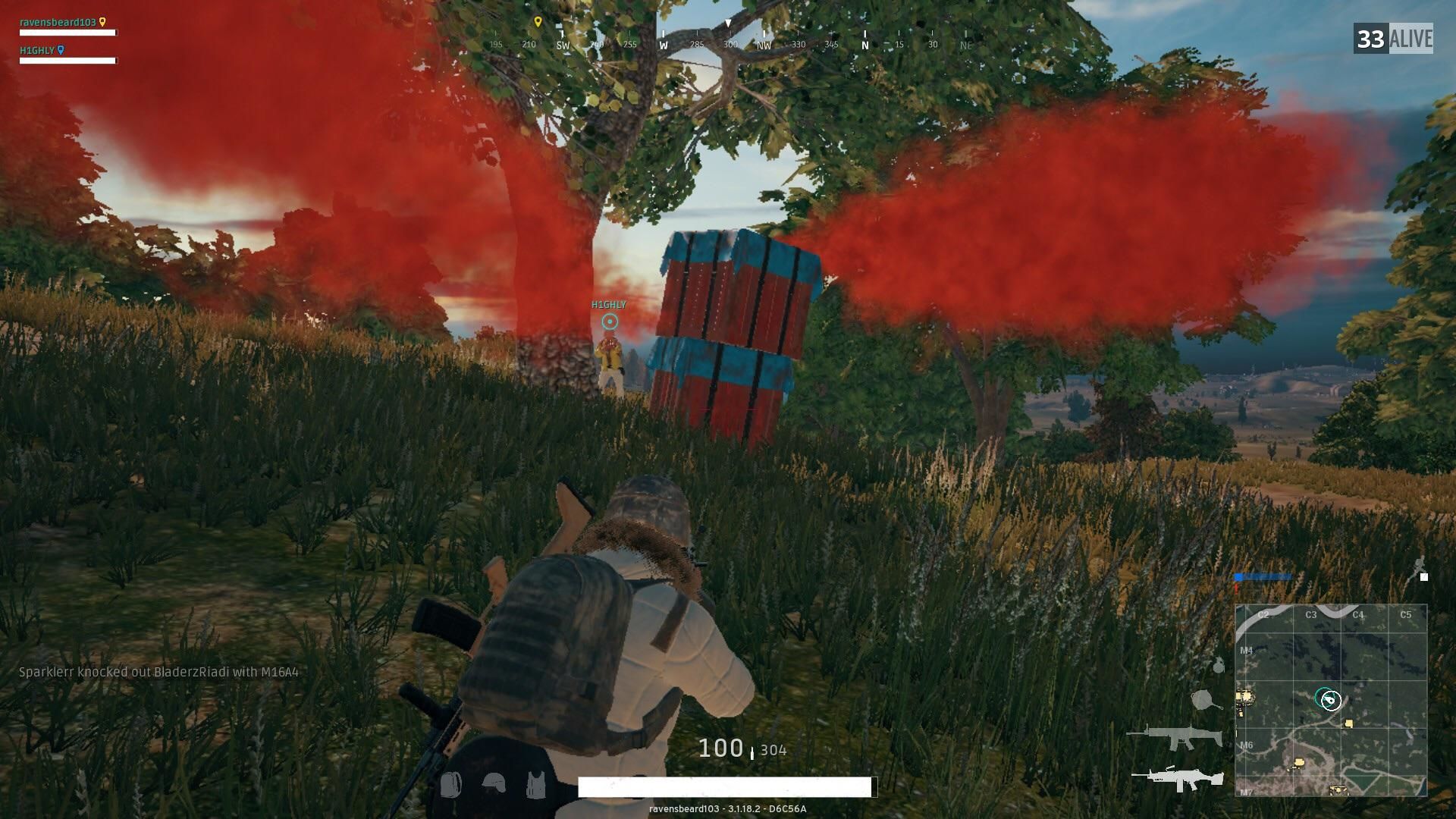
Air drop memang sangat menarik karena berisi banyak loot didalamnya. Para pemula biasanya sangat tergiur kalau melihat air drop dan langsung terburu-buru mendekatinya. Padahal nih air drop bisa saja menjadi umpan yang sangat mematikan.
Semua player dapat melihat asap merah yang dikeluarkan oleh air drop, termasuk para pro player. Banyak pro player yang menjadikan air drop ini sebagai umpan, mereka menunggu sambil bersembunyi dan menembak para pemain pemula yang sangat bersemangat serta terburu-buru mendekati air drop tersebut. Door! Kena deh.
reddit.com5. Lupa menutup pintu ketika masuk ke bangunan
 jalantikus.com
Lupa menutup pintu, kelihatannya sepele banget ya. Tapi hal sepele seperti ini bisa menjadi kesalahan fatal kamu di game PUBG. Pintu yang terbuka menandakan bahwa sudah ada orang lain yang masuk ke dalam bangunan, karena itulah mereka yang akan masuk jadi lebih waspada dan berhati-hati.
Selain itu membuka dan menutup pintu bangunan juga akan menimbulkan suara. Kamu akan tahu kalau ada orang lain yang masuk ke dalam bangunan, kalau kamu mendengar suara pintu dibuka. Karena itu sebagai pemula didalam game, biasakanlah untuk selalu menutup pintu saat kamu memasuki sebuah bangunan.
Nah itulah kesalahan-kesalahan yang sering dilakukan oleh para pemula ketika bermain gamePUBG. Kalau kamu pernah melakukan kesalahan-kesalahan diatas, jangan diulangi lagi. Ingat ada pepatah yang bilang, "Pengalaman adalah guru yang terbaik". Belajarlah dari kesalahan yang pernah kamu buat.
jalantikus.com


