Newest Post
Macam-macam ip address
11. IP Private
Ip Private adalah IP address yang digunkan untuk lingkup
intranet, host yang menggunakan IP Private hanya bisa diakses di lingkup
Intranet saja.
Alamat IP
Private/Pribadi yang digunakan untuk penomoran komputer dalam jaringan pribadi
termasuk rumah, sekolah dan LAN bisnis di bandara dan hotel yang memungkinkan
komputer dalam jaringan untuk berkomunikasi satu sama lain. Katakanlah
misalnya, jika jaringan X terdiri dari 10 komputer masing-masing dapat
diberikan IP mulai dari 192.168.1.1 ke 192.168.1.10. Berbeda dengan IP publik,
administrator jaringan pribadi bebas untuk menetapkan alamat IP dari pilihannya
sendiri.
Perangkat dengan alamat IP private tidak dapat terhubung langsung ke Internet. Demikian juga, komputer di luar jaringan lokal tidak dapat terhubung langsung ke perangkat dengan IP pribadi. Hal ini dimungkinkan untuk menghubungkan dua jaringan pribadi dengan bantuan router atau perangkat serupa yang mendukung Network Address Translation.
Jika jaringan pribadi yang terhubung ke Internet (melalui koneksi Internet melalui ISP) maka setiap komputer akan memiliki IP swasta maupun IP publik. Private IP dipakai untuk komunikasi dalam jaringan dimana IP publik digunakan untuk komunikasi melalui Internet.
Contoh IP private
akses di LAN
modem menggunakan IP Private kelas C 192.168.1.1
Ada alamat-alamat yang dapat kita pakai sebagai alamat
jaringan yang disebut sebagai private address. Alamat tersebut adalah :
Untuk kelas A : 10.0.0.1 –
10.255.255.254
Untuk kelas B : 172.16.0.1 –
172.31.255.254
Untuk kelas C : 192.168.0.1 –
192.168.255.254
2. IP Public
adalah IP address yang digunakan untuk lingkup
internet, host yang menggunakan IP public dapat diakses oleh seluruh user yang
tergabung diinternet baik secara langsung maupun tidak langsung (melalui
proxy/NAT). IP Addressing juga dikelompokkan berdasarkan negara, Indonesia
umumnya dimulai dengan kepala 202 & 203. IP publik inilah yang biasanya
saat ini menggunakan IPV4 dan ditakutkan akan habis dalam waktu dekat.Lembaga
yang mengatur / menyediakan IP Public adalah IANA, singkatan dari Internet
Authorized Numbering Association
Sebuah alamat IP publik dapat berupa statis atau dinamis.
Sebuah alamat IP public static tidak dapat berubah dan digunakan terutama untuk
hosting halaman Web atau layanan di Internet. Di sisi lain sebuah alamat IP
publik yang dinamis dipilih dari sebuah pool yang tersedia pada alamat dan
perubahan masing-masing terjadi satu kali untuk menghubungkan ke Internet.
Sebagian besar pengguna internet hanya akan memiliki IP dinamis yang bertugas
untuk setiap komputer. Ketika terjadi disconnetted atau jaringan
terputus/padam apabila menghubungkannya kembali maka otomatis akan mendapat
IP baru. Contoh IP Public adalahakses Speedy modem yang merupakan IP Public
125.126.0.1
33. IP Unicast
IP Unicast adalah sebuah metode pengiriman data dimana data dikirimkan pada
satu lokasi yang jelas, dan setiap lokasi yang menerima kemudian mengirimkan
laporan penerimaan kepada pengirim. Disini, kualitas pengiriman data dapat
dijamin, karena setiap kegagalan pengiriman akan diketahui oleh pengirim dan
dapat melakukan pengiriman ulang. Sistem inilah yang secara umum digunakan pada
sistem jaringan komputer saat ini. Analogi yang sesuai kasus di atas adalah,
kartu ucapan lebaran dikirim dengan menggunakan jasa pengiriman tercatat kepada
1 alamat yang jelas. Apabila paket diterima, maka tanda bukti penerimaan akan
diberikan kepada pengirim, sedangkan apabila paket tidak sampai, maka juga
dilaporkan kepada pengirim. Koneksi unicast adalah koneksi dengan hubungan
one-to-one antara 1 alamat pengirim dan 1 alamat penerima.
44. Broadcast Address
Broadcast adalah sebuah metode
pengiriman data, dimana data dikirimkan ke banyak titik sekaligus, tanpa
melakukan pengecekan apakah titik tersebut siap atau tidak, atau tanpa
memperhatikan apakah data itu sampai atau tidak. Address
ini digunakan untuk mengirim/menerima informasi yang harus diketahui oleh seluruh
host yang ada pada suatu network. Seperti diketahui, setiap paket IP memiliki
header alamat tujuan berupa IP Address dari host yang akan dituju oleh paket
tersebut. Dengan adanya alamat ini, maka hanya host tujuan saja yang memproses
paket tersebut, sedangkan host lain akan mengabaikannya. Bagaimana jika suatu
host ingin mengirim paket kepada seluruh host yang ada pada networknya? Tidak
efisien jika ia harus membuat replikasi paket sebanyak jumlah host tujuan.
Pemakaian bandwidth akan meningkat dan beban kerja host pengirim bertambah,
padahal isi paket-paket tersebut sama. Oleh karena itu, dibuat konsep broadcast
address. Host cukup mengirim ke alamat broadcast, maka seluruh host yang ada
pada network akan menerima paket tersebut. Konsekuensinya, seluruh host pada
network yang sama harus memiliki address broadcast yang sama dan address
tersebut tidak boleh digunakan sebagai IP Address untuk host tertentu. Jadi,
sebenarnya setiap host memiliki 2 address untuk menerima paket : pertama adalah
IP Addressnya yang bersifat unik dan kedua adalah broadcast address pada
network tempat host tersebut berada. Address broadcast diperoleh dengan membuat
seluruh bit host pada IP Address menjadi 1. Jadi, untuk host dengan IP address
167.205.9.35 atau 167.205.240.2, broadcast addressnya adalah 167.205.255.255 (2
segmen terakhir dari IP Address tersebut dibuat berharga 11111111.11111111,
sehingga secara desimal terbaca 255.255). Jenis informasi yang dibroadcast
biasanya adalah informasi routing.
55. Multicast Address
Konsep multicast hampir sama dengan broadcast, dimana data dikirimkan
kepada banyak titik sekaligus, namun perbedaannya adalah, titik tujuan
dikelompokkan berdasarkan group-group tertentu melalui alamat groupnya. Hal ini
akan mengakibatkan pengiriman menjadi lebih efektif dibandingkan broadcast
namun dapat diterima jauh lebih banyak dibandingkan sistem unicast. Analoginya
adalah, kartu ucapan lebaran dikirimkan secara besar-besaran kepada alamat
tertentu yang merupakan target dari pengirim langsung ke alamat mereka.
Pengiriman data dengan tujuan alamat group dalam 1 jaringan.
66. IP STATIC
IP statis yaitu IP yang dedicated dengan sebuah PC, computer atau perangkat
networking lain (misal router). Alamat IP statik adalah sebuah pemberian alamat
IP yang tidak pernah berubah. Alamat IP statik penting karena server memakai
alamat IP ini dan mungkin mempunyai pemetaan DNS menunjuk kepada server
tersebut, dan biasanya memberikan informasi kepada mesin lain (seperti email
server, web server, dll. ). Blok alamat IP statik mungkin diberi oleh ISP anda,
baik dengan permintaan atau otomatis bergantung pada cara anda hubungan ke
Internet.
Pendaftaran Peseta Didik
Baru
Di SMK Bhakti Praja
Slawi
Tahun Pelajaran
2019/2020
Program Keahlian:
1. Teknik Komputer Dan
Jaringan
2. Akutansi Perbankan
3. Teknik Pemeliharaan
Mekanik Industri
4. Teknik Pemesinan
5. Teknik Kendaraan Ringan
6. Teknik Bisnis Dan Sepeda
Motor
Ekstra Kulikuler: Ekstra
Olahraga:
1. OSIS
1. Sepak Bola
2. Pramuka
2. Futsal
3. PMR
3. Volly
4. PKS
4. Basket Ball
5. Paskibra
Tempat Pendaftaran:
SMK Bhakti Praja Slawi
Waktu Pendaftaran
CARA MENGINSTALL COREL DRAW X3
1. Klik 2x pada set-up ( click twice on setup)


1. Klik 2x pada set-up ( click twice on setup)

2. Klik continue ( click continue )

3. Klik 2x keygen yang ada pada Folder CRACK ( click twice KEYGEN on folder CRACK )

4. Copy serial number yang dari keygen ke kolom yang ada ( copy SERIAL NUMBER from keygen to box: see below)

5.
Setelah di copy, hapus serial number yang paling belakang , lalu
tulis/ketik kembali sehingga tombol continuenya bisa di klik.

6. Centang kotak “I accept the term…..” dan klik next.

7. Klik next

8. Klik install

9. Tunggu sampai proses selesai

10. Klik Finish.

11. Buka program corel X3 pada menu all program.

12. Klik tombol already purchased

13. Muncul menu seperti ini.

14. Buka kembali keygen yang ada pada folder crack (kalau tadi sudah di close)

15. Copy paste serial number pada kotak yang tersedia.

16. Hapus dan tulis/ketik kembali serial number yang paling belakang sehingga tombol phone corel bisa di klik.

17. Klik Phone Corel

18. Copy code yang ada pada Instalation code ke kotak Instalation code yang ada pada keygen.


19. Klik tombol activate, sehingga pada kotak Activation code muncul kode untuk activasinya.

20. Copy paste code activasi yang ada pada keygen ke kotak activation code.


21. Hapus lalu tulis/ketik kembali code activasi yang paling belakang sehingga tombol continue bisa di klik.

22. Klik continue.


Langkah-langkah menginstal microsoft office diantaranya :
1. Masukan CD master Microsoft office.
2. Buka Windows explorer ,pastikan master program nya ada,lalu klik master programnya

3. Maka akan muncul gambar seperti dibawah.

4. Kemudian Anda akan diharuskan untuk mengisi “ PRODUCT KEY “. Product key biasanya terdapat di cd master, jika Anda menginstall dengan cara mendownload masternya maka akan mendapatkan serial number.
5.Selanjutnya Anda klik “ I accept the terms this of greement “

6. Klik Continue.
7. Selanjutnya Anda akan memilih Paket Installasi pada Ms Office 2007 yang akan di Install. Pilih Install Now (Menginstal semua paket aplikasi Ms Office 2007) atau Custumize (Memilih salah satu dari paket aplikasi pada Ms Office 2007).

8. Instalasi microsoft office 2007 akan berjalan dan tidak membutuhkan waktu yang cukup lama.

9. Klik “ close “ untuk menyelesaikan proses instalasi

Apakah kamu masih ingat game Harvest Moon atau Crash Team Racing Bandicot? Ya, kedua game ini dahulu kamu mainkan di PlayStation 1. PS1 atau lebih tepatnya PlayStation 1 adalah sebuah konsol permainan yang di produksi Sony pada era tahun 1990 dan populer di Indonesia pada abad ke-20.
Untuk kamu yang lahir di era 90-an, bahkan abad ke-20, pasti merasakan bagaimana sensasi bermain game-game ini. Namun jika sekarang kamu ingin bermain kembali, maka kamu akan sulit untuk menemukan kasetnya. Di artikel ini Jaka akan memberikan kalian tips cara main PS1 di Windows sehingga kalian bisa main game PS1 di PC secara gratis.
BACA JUGA
Cara Mudah Main Game PS1 di Windows
Cara Download dan Pasang Emulator di Windows
Download Emulator yang akan digunakan, Emulator yang digunakan untuk menjalankan Game PS1 di PC adalah PPSSPP for Windows. Emulator ini mempunyai ukuran yang tidak terlalu besar, hanya sekitar 14 MB, dan itu belum termasuk game-game di dalamnya.
Minimal spesifikasi PC untuk menjalankan Emulator PPSSPP for Windows:
- CPU : Dual Core 2 Ghz atau lebih
- GPU : Open GL 2.0
- RAM : 1 GB atau lebih
Setelah minimal spesifikasi PC terpenuhi, kalian bisa melanjutkan langkah selanjutnya, yaitu bagaimana cara bermain game PS1 menggunakan Emulator PPSSPP For Windows.
Cara Menjalankan Emulator PS1 PPSSPP For Windows
- Download dan ekstrak File ppsspp_win.zip
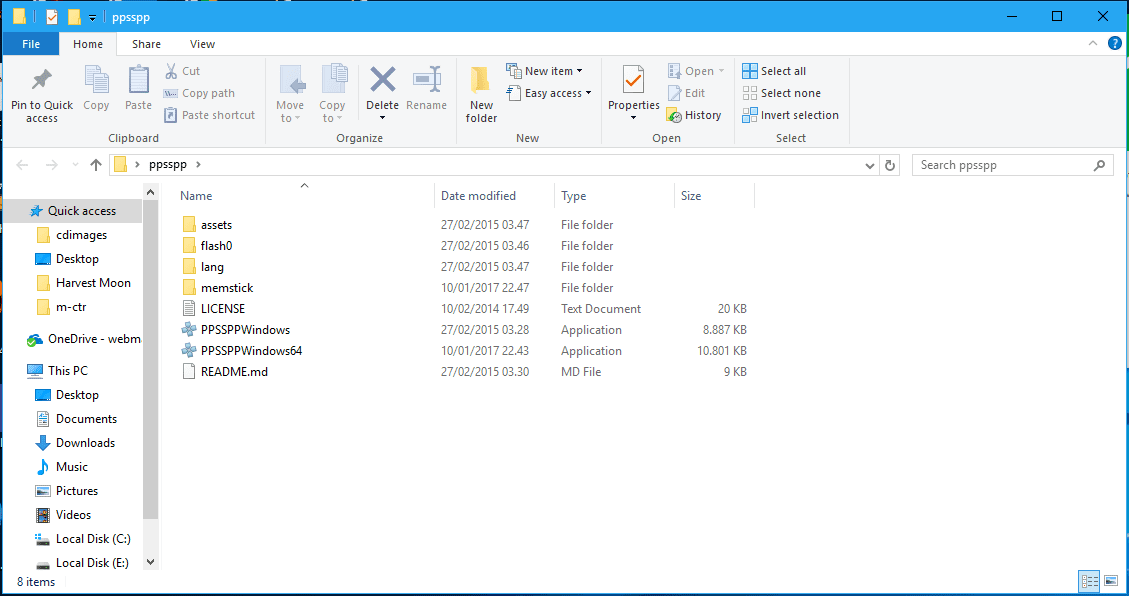
- Terdapat 2 .exe yaitu "PPSSPPWindows.exe" untuk Windows 32 Bit dan "PPSSPPWindows64.exe" untuk Windows 64 Bit
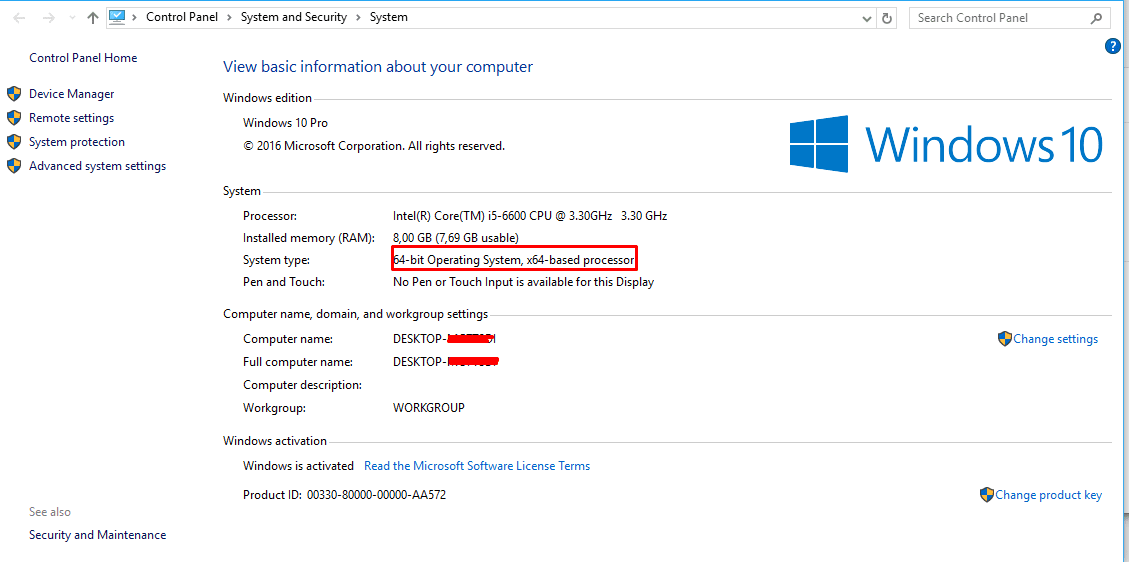
- Cara mengetahui jumlah bit pada PC kalian cukup mudah, kunjungi saja "My Computer", lalu klik kanan dan pilih "Properties", Nah, kita bisa lihat pada list "System type":
- Pilih "Browse.." lalu pilih lagi letak folder game PS1 yang kalian simpan, maka game itu akan muncul.

- Tipsnya adalah jadikan file game PSX atau game PS1 yang berekstensi .BIN atau .ISO di dalam 1 folder agar tidak sulit lagi menambahkan list gamenya. Untuk yang belum tahu gimana cara download game PS1, akan Jaka berikan list website-nya di artikel selanjutnya ya!
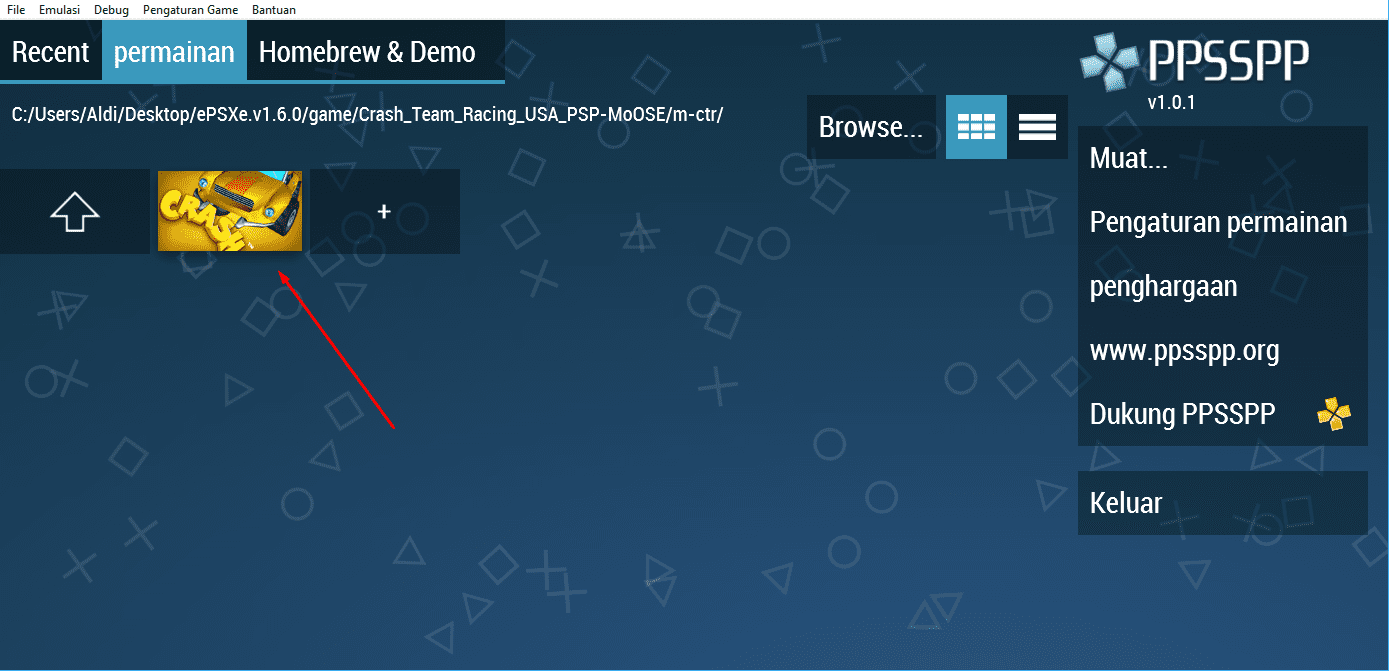
- Pilih game yang akan kalian mainkan dan tunggu loading game tersebut selesai dan kamu sudah bisa main PS1 di PC.
Pertanyaan Seputar Emulator PPSSPP For Windows
Q: Bagaimana Cara Disable Windows Key? Agar kalau lagi bermain tidak kepencet Windows Key lalu menghambat permainan ?
A: Di menu PPSSPP Pengaturan Game ilih Ignore Windows Key.
Q: Bagaimana cara setting kontrol game atau pengaturan keyboard di PPSSPP ?
A: Di menu PPSSPP Pengaturan Game pilih Control Mapping. Nah, di menu itu kalian bisa setting kontrol keyboard atau Joystick kalian sesuai keinginan kalian.
Q: Bagaimana cara setting grafis, suara, kontrol, networking, dan sistem atau lainnya?
A: Di menu PPSSPP Pengaturan Game pilih More settings. Nah, di pengaturan itu kalian bisa mengatur semua keinginan kalian agar bermain game PS1 lebih enak dan lebih leluasa.
Nah, itulah cara main PS1 di windows. Selamat mencoba! Jangan lupa bagikan pengalamanmu di kolom komentar ya!
Apakah kamu ingin mencoba bermain game Garena Arena of Valor - AOV (sebelumnya Mobile Arena) di komputer atau laptop kamu? Bisa! Saat ini terdapat beragam emulator Android yang bisa digunakan untuk bermain Arena of Valor di komputer tanpa mengalami hambatan ataupun lag.
Dari banyaknya emulator Android tercipta, di sini saya menggunakan emulator NOX untuk memainkan Arena of Valor di komputer.
Untuk kamu yang ingin tahu bagaimana cara bermain Arena of Valor di komputer menggunakan emulator Nox, berikut adalah panduan lengkapnya.
Cara Main Arena of Valor di Komputer Tanpa Lag
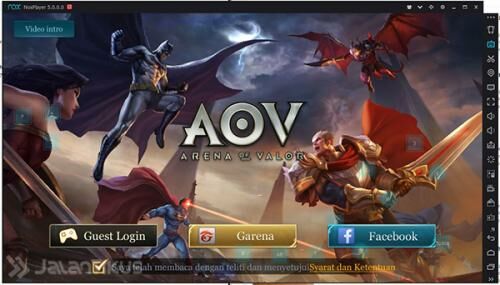
Arena of Valor adalah salah satu game MOBA ala DotA yang populer di smartphone Android. Game ini mengusung permainan 5v5 dengan 3 lane dan berbagai monster hutan yang bisa kamu bunuh. Selain itu, grafis yang diberikan juga cukup bagus.
Meski Arena of Valor adalah game untuk smartphone, kamu tetap bisa bermain game dari Garena tersebut lewat komputer atau laptop.
Install NOX untuk Main Arena of Valor

- Download Nox App Player dan instal seperti biasa di komputer atau laptop kamu.

- Download juga file APK Arena of Valor versi terbaru dan letakkan di tempat yang mudah ditemukan.
- Setelah Nox terinstal, _drag_ dan _drop_ file APK Arena of Valor ke Nox, lalu instal APK-nya.
- (Optional) Kamu juga bisa instal Arena of Valor lewat Google Play Store yang ada di Nox.
- Setelah Arena of Valor berhasil terinstal, selanjutnya adalah cara untuk mengendalikannya
Cara Mengendalikan Arena of Valor di NOX
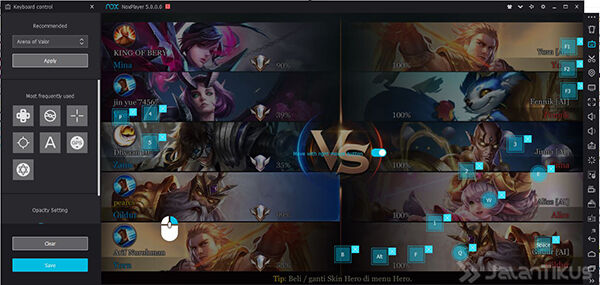
Jika mengendalikan Arena of Valor dari smartphone bisa dengan sentuh-sentuh. Saat bermain di komputer, cara tersebut tidak bisa dilakukan, kecuali jika monitor kamu mendukung touch screen.
Untuk mengendalikan Arena of Valor di Nox PC, kamu harus mengatur virtual keyboard di dalam Nox. Berikut caranya.
- Buka fitur Simulate Touch (CTRL+1) yang ada di sebelah kanan.
- NOX memberi kemudahan pengguna yang ingin bermain Arena of Valor di Nox. Di sana sudah tersedia tombol khusus untuk game Arena of Valor, selanjutnya pilih Apply > Save.
- Jika merasa kurang nyaman, kamu bisa mengubah tombol-tombol tersebut sesuka kamu.

Akhir Kata
Itulah cara mudah untuk install dam main Arena of Valor di komputer dengan bantuan emulator NOX. Untuk kamu yang baru pertama kali mencobanya tentu merasa kesulitan. Maka dari itu, kamu bisa bertalih terlebih dahulu di Custom Mode.


